

















シミュレーションツール
みつける!えらべる!うつせる!
あなたの理想の空間をコーディネートできる3つのツール
床、壁、天井、ドア、収納などの⾊柄を⾃由にシミュレーション!
(お好みに合わせてご利用ください)
-
10個の質問に答えてあなたにぴったりの
インテリアスタイルが見つかる! -

- 診断をはじめる
-
さまざまな空間で自分好みの空間を
シミュレーション! -

- シミュレーションをはじめる
-
あなたの部屋にDAIKENの床や壁を
シミュレーション! -

- シミュレーションをはじめる
みつける!インテリア診断
10個の質問に答えてあなたにぴったりのインテリアテイストが見つかる!
くらしやインテリアの好みは10人いれば10通り。
自分の理想のくらし、インテリアを叶えるお手伝いをする診断です。

「暮らしスタイル」に関する質問8問と、「インテリア」に関する質問2問。
合計10問の質問に答えていただくことで
あなたにぴったりのくらしとインテリアテイストが分かります。
本ツールは、TOPPAN株式会社C-lab.が行ったオリジナルライフスタイル調査(n=1000)を基に制作されています。
調査から得られたデータを深く分析し、独自のロジックを構築することで、あなたのライフスタイルや嗜好を的確に反映した診断結果を提供します。
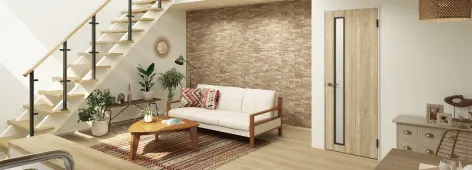
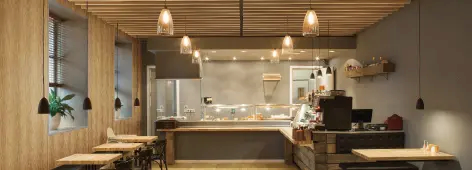
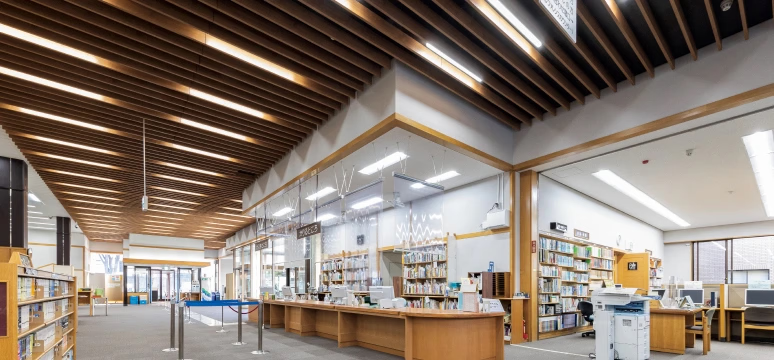
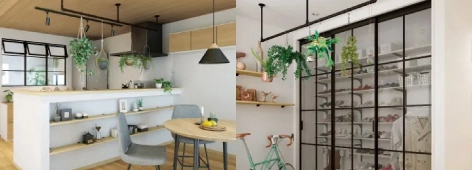
えらべる!空間シミュレーション
さまざまな空間で自分好みの空間をシミュレーション!
床、壁、天井、ドア、収納の⾊だけでなく階段や⼿摺や造作材なども細かく設定可能です。
たくさんのバリエーションからお気に⼊りを⾒つけてください。

様々なお部屋から好みの空間をお選びいただき、
自由に部材をシミュレーションする事ができます。
部材の色も簡単に変更できるので、
カラーコーディネートの検討にも最適です。
簡単な操作であなた好みの空間を演出します。
うつせる!床・壁ARシミュレーション
あなたの部屋にDAIKENの床や壁をシミュレーション!
撮影した自分の部屋の写真でDAIKENの床や壁をシミュレーションできます。
あなたの部屋に合うDAIKEN製品を見つけてください。

アップロードした写真やCG画像にDAIKENの床や壁を簡単に合成することができます。
床や壁の色柄や質感を自由に切り替えて、あなたの部屋のインテリアと合ったコーディネートが見つかります。
2024年度までの製品に対応したシミュレーションツールはこちらでも確認いただけます。